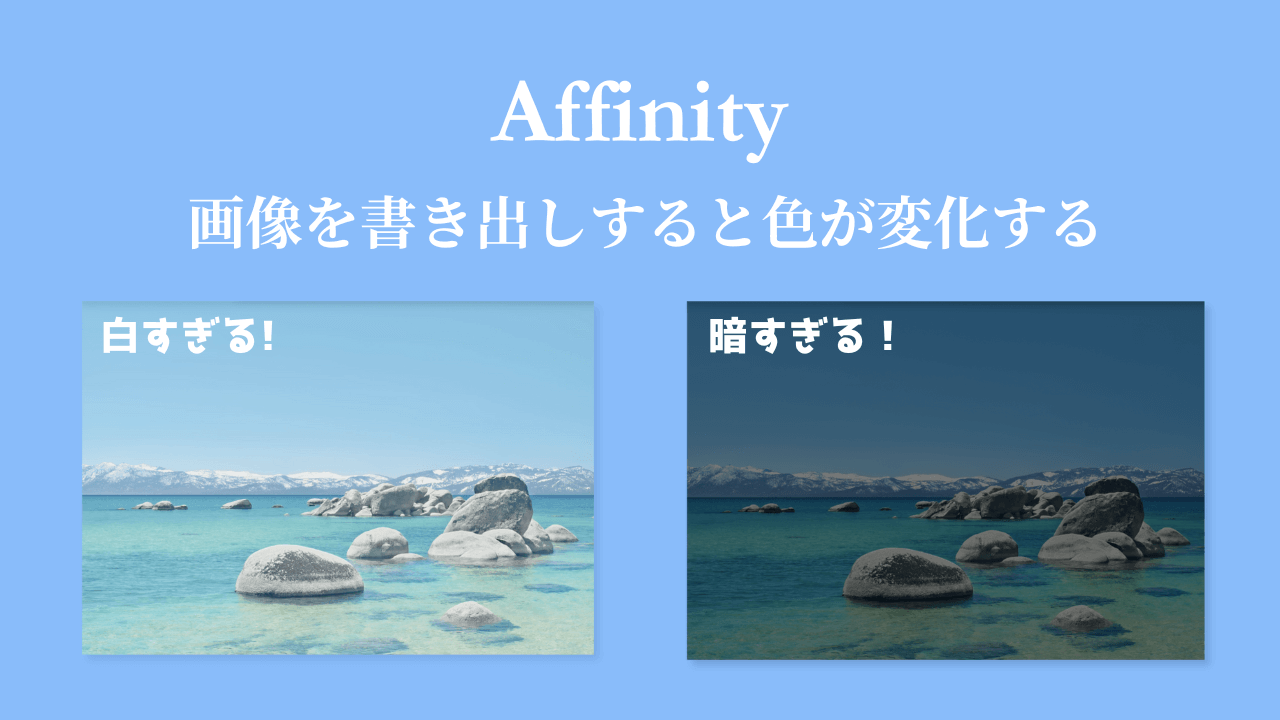
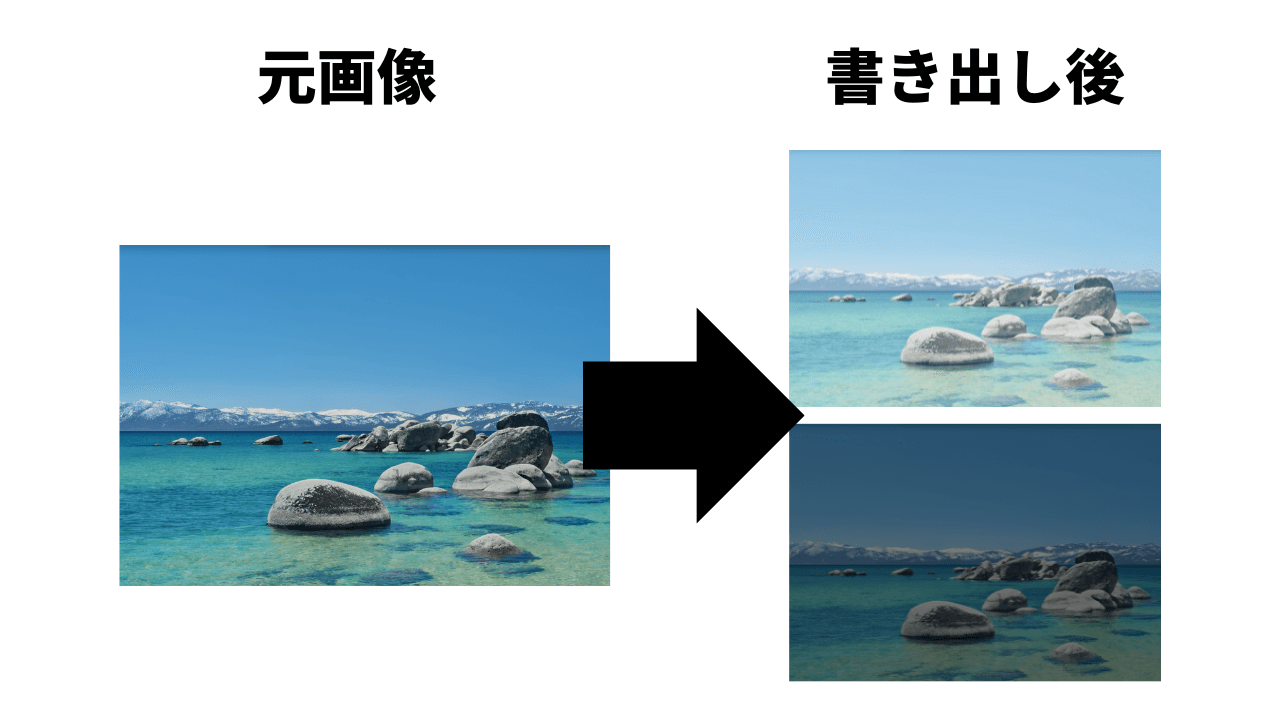

Affinityで編集した画像を書き出しすると色が変わってしまいます!特にパソコン画面のスクリーンショットなど画像サイズが大きいもので起こりやすいです!

書き出しをする時の設定に問題があるかもしれませんね!

今回は、Affinityで画像を書き出しすると色が変化する時の対処方法を紹介しましょう!
目次
Affinityで画像を書き出しすると色が変化する

2つ確認することがあるので、一緒に確認してみましょう!
お詫び
申し訳ございませんが、現状での最善案を公開しております。私の技量、知識不足で書き出した画像が元の画像と全く一緒の色味の設定に辿り着くことはできませんでした。現状よりも少しでも色味を改善したい人向けになります。元の画像と全く一緒の色味設定ができるようになりましたら追記させていただきます。
元画像のカラープロファイルを確認する
私はMacBook Air(M1)で作業しています!
元画像の上で左クリック(Macの場合はcontrolキー+クリック)をし、情報を見てください。
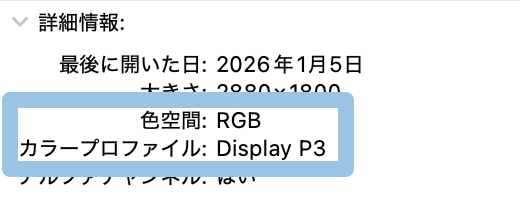
詳細情報に「色空間」と「カラープロファイル」が記載されています。
この情報を覚えておきます。
書き出す時の設定
Affinityで編集した画像を書き出してみます。
PNGとJPEGどちらでも構いませんが、今回はPNGで書き出してみます!
編集画面右上にある「PNGをエクスポート」の横にある下矢印ボタンを押し、「詳細」をクリックしてください。
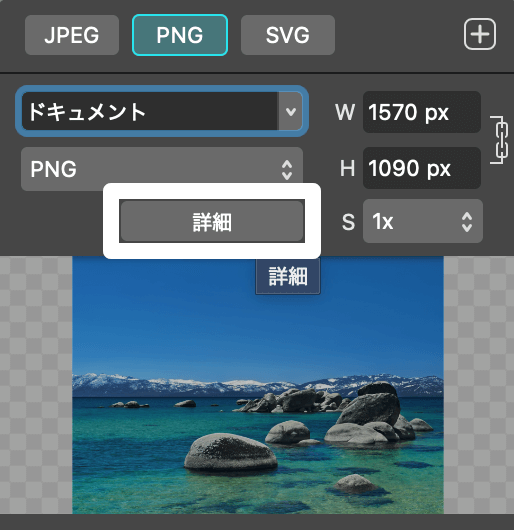
カラープロファイルの部分を元画像と同じように設定します。
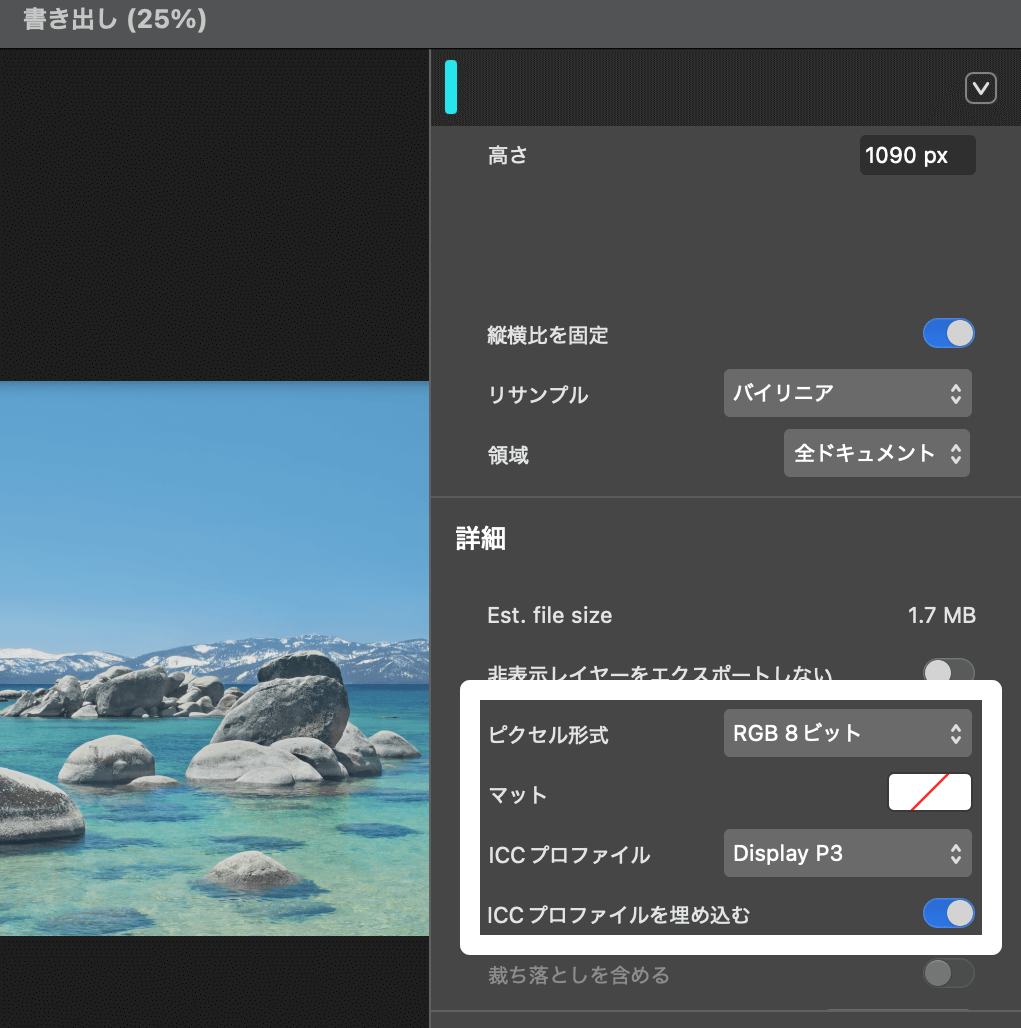
以上の方法で、多少色素が薄いですが極端な色味からは解消され、元画像との色味が近い状態で書き出しされました!
あわせて読みたい


MacでMOTU M2が認識されずAudioOutになる時の対処法
MOTU M2ではなくAudioOutと表示されるのは問題ないですか? MOTU M2をMacと繋いだ時に「M2」ではなく「AudioOut」と表示される時は、M2のドライバが正常にインストール…